

Nicht immer hat eine Octopus Platine zur Hand. Deshalb haben mich einige gefragt, wie man eine CO2 Ampel bzw. eine Meßgerät mit einer anderen Platine bauen kann. Im Chaos Computer Club hier in Freiburg wurde schließlich so eine Ampel gebaut. Wir haben hier – auch aus Kostengründen, diese Teile dürften etwa bei 55 EUR liegen – etwa auf eine NeoPixel LED verzichtet. Später wird es hier Tipps geben, wie man dieses Meßgerät mit anderen Ausgabegeräten verbinden kann. Wer aber dazu noch Tipps sucht, dem seien die anderen Artikel zum Thema Ocotopus auf dem Blog angeraten. Dieser Post ist in Teilen identisch mit der Anleitung CO2 Messen mit dem Octopus.
Teile
- Node MCU (Platine die steuert) (bei Amazon, bei Mouser)
- SCD30 (CO2 Sensor) (Digikey ab 53 EUR inklusive Mwst, RS Online ab 72 EUR mit MwSt, bei Mouser derzeit ausverkauft)
- Grove LCD Display (bei Mouser)
- I2C Hub (für die Bequemlichkeit, bei Mouser)
- Kabel (es reicht eine Packung, bei Mouser)
- USB Kabel (zur Stromversorgung und zum flashen)
- Stromversorgung, entweder Powerbank oder Handyladegerät
Programmcode
Hier gibt es zunächst eine Anleitung, eigenen Code mithilfe der Ardublock Software zu schreiben bzw. zusammen zu klicken, wer das nicht will und einfach mit der Arduino IDE Code reinkopieren, der findet unten ein Beispiel mit einer Anleitung.

Am einfachsten verwendet man ein Windows PC und installiert es sich nach Anleitung (mit Downloadlinks) auf der Website vom Umweltcampus Birkenfeld. Auf der Übersichtsseite zum Projekt Octopus finden sich auf die Anleitungen für Pi und MacOs. Ich habe für MacOs auch eine Anleitung auf diesem Blog.
Für Windows ist es relativ einfach, download des aktuellen Zip-File der Werkstatt-Plattform und dann den Chipsatz Treiber installieren. Wie es geht haben sie in einem PDF erklärt. Wichtig ist unter Werkzeuge den richtigen „Com“ Port auszuwählen.
Für MacOS ist es ein wenig komplizierter, aber mit der Anleitung auch gut zu machen. Auch hier den Chipsatz Treiber installieren, die Arduino IDE von Arduino herunterladen, dann installieren. Dann in den Ordner Programme gehen, dort rechtsklick und „Paketinhalt zeigen“ auswählen. Wir sehen dann was sich hinter dem Icon verbrigt, nämlich die Struktur des Arduino Programms. Jetzt das Archiv „IoTW.zip“ herunterladen, dann entpacken und öffnen. Da gibt es ein Unterordner namens „Portable“, diesen nehmen und in die auf dem Mac installiere Arduino IDE und da in den Unterordner „Java“ ziehen.
Noch sind wir nicht ganz fertig, wir gehen noch unter „Werkzeuge“ auf „Boardverwalter“, da gibt es ganz viele Boards. Wir gehen auf „ESP Community“ Package und führen ggf. eine Update durch.
Bei „Werkzeuge“ wählen wir noch unter Port: „/dev/cu.SLAB…“ aus. Als Board stellen wir „Generic ESP8266 Module“ ein. Mehr müßen wir nicht einstellen.
Sollte etwas beim flashen der Software auf das Board nicht klappen, vielleicht mal ein anderes USB Kabel verwenden.
Verkabelung
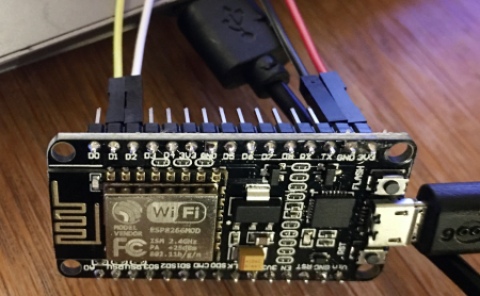
Wir verkabeln an den Node MCU wie folgt und löten dann ggf.:
| Node MCU Beinchen | I2C / Grove Kabel |
| 3,3 V | rot |
| GND | schwarz |
| D1 | gelb / SCL |
| D2 | weiß / SDA |
Hier können wir die Kabel auch schon an den Node MCU anlöten. Danach stecken wir auf dem I2C Hub sowohl das Kabel an das Grove LCD Display als auch an den SCD 30 CO2 Sensor.

| Sensor | Kabel |
| VIN | rot |
| GND (schlecht zu lesen) | schwarz |
| SCL | gelb |
| RXSDA | weiß |
Die Umweltwerkstatt Birkenfeld hat die Überlegungen, Hintergründe und ein wenig eine Anleitung auch auf ihrer Website zusamemngefasst.
„CO2 messen mit Node MCU (falls man keinen Octopus zur Hand hat)“ weiterlesen
Du muss angemeldet sein, um einen Kommentar zu veröffentlichen.